
Bạn đang cần gửi tài liệu dưới định dạng PDF bằng điện thoại nhưng chưa biết cách tạo file PDF như thế nào? Đừng lo lắng! Bài viết này sẽ cung cấp cho bạn 4 phương pháp cực kỳ đơn giản và hiệu quả để tạo file PDF trực tiếp trên chiếc smartphone của mình, giúp bạn chia sẻ thông tin dễ dàng và chuyên nghiệp.
1. Sử Dụng Google Docs Để Tạo File PDF Từ Văn Bản
Google Docs là một công cụ xử lý văn bản miễn phí và cực kỳ hữu hiệu, với các tính năng chính như soạn thảo văn bản, bảng tính và trình chiếu. Đây là lựa chọn tuyệt vời để tạo file PDF từ các tài liệu văn bản trên điện thoại.
Để Tạo File Pdf Trên điện Thoại bằng Google Docs, bạn thực hiện theo các bước sau:
Bước 1: Tải ứng dụng Google Docs về điện thoại từ App Store (cho iPhone) hoặc CH Play (cho Android). Sau đó, bạn cần đăng nhập tài khoản Gmail của mình để bắt đầu sử dụng.
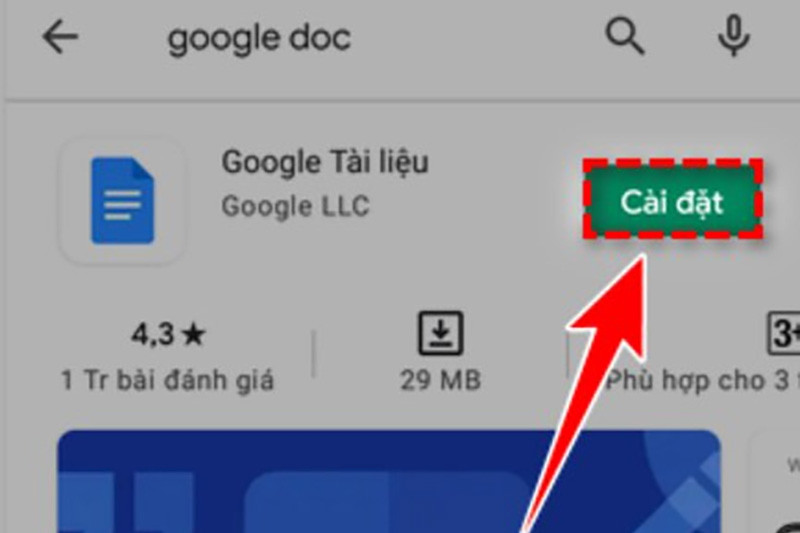 Màn hình đăng nhập và giao diện Google Docs
Bước 2: Nhấn vào biểu tượng dấu cộng (+) ở góc dưới bên phải màn hình để chọn tài liệu có sẵn hoặc tạo một mẫu mới.
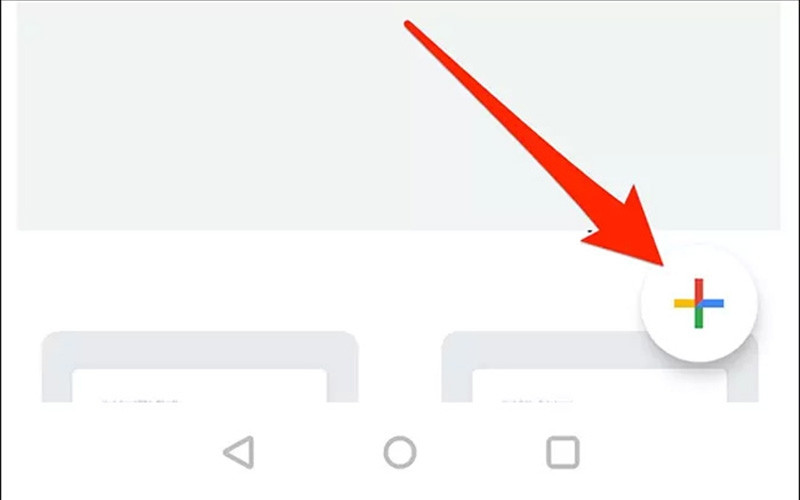 Tạo tài liệu mới hoặc chọn mẫu trên Google Docs
Bước 3: Sau khi hoàn thiện nội dung tài liệu, bạn nhấn vào biểu tượng dấu ba chấm (…) ở góc trên bên phải màn hình. Chọn “Share & Export” (Chia sẻ và xuất), sau đó chọn “Save as” (Lưu dưới dạng). Cuối cùng, chọn “Format as PDF Document (.pdf)” rồi nhấn “OK”.
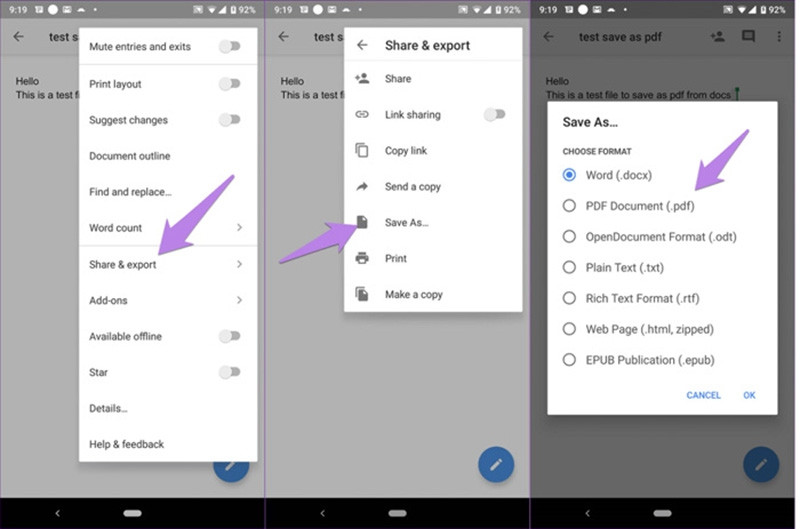 Thao tác chia sẻ và xuất file sang định dạng PDF trong Google Docs
Phương pháp này cũng có thể áp dụng để chuyển đổi các file tài liệu đang lưu trữ trên Google Drive sang định dạng PDF ngay trên điện thoại của bạn.
2. Chuyển Hình Ảnh Thành File PDF Với Google Photos
Google Photos là một công cụ tiện ích giúp bạn lưu trữ, sắp xếp và chia sẻ hình ảnh, video một cách dễ dàng. Nếu bạn muốn biến những bức ảnh trên điện thoại thành file PDF, Google Photos là một lựa chọn tuyệt vời.
Để tạo file PDF từ hình ảnh qua Google Photos trên điện thoại, bạn làm theo các bước sau:
Bước 1: Mở ứng dụng Google Photos trên điện thoại của bạn và chọn (các) hình ảnh mà bạn muốn chuyển đổi sang định dạng PDF.
 Chọn hình ảnh cần chuyển đổi trong Google Photos
Bước 2: Nhấn vào mục “Print” (In) rồi chọn “Save as PDF” (Lưu dưới dạng PDF).
Bước 3: Để lưu file PDF về điện thoại, bạn chọn biểu tượng tải xuống PDF ở phía trên bên phải màn hình, sau đó nhập tên cho file và nhấn “Lưu”. Nếu không muốn lưu về máy, bạn có thể chọn sao chép hoặc chia sẻ file trực tiếp qua các ứng dụng như Zalo, Messenger, Gmail,…
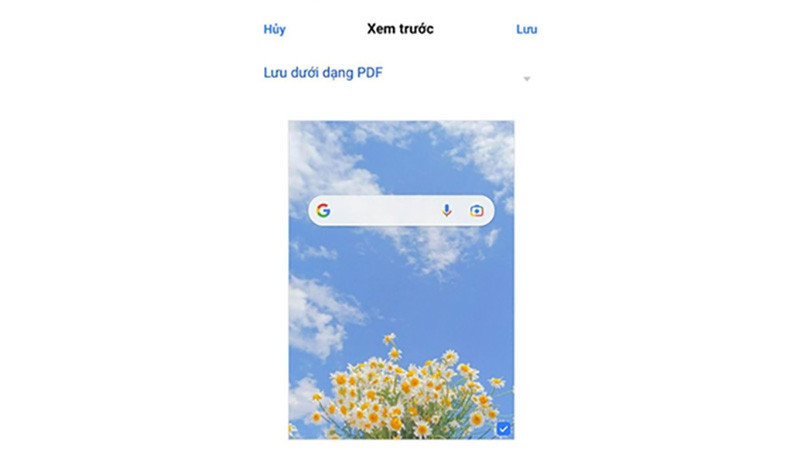 Lưu hoặc chia sẻ file ảnh dưới dạng PDF từ Google Photos
3. Tạo File PDF Trực Tuyến Với Smallpdf.com
Nếu bạn không muốn tải thêm các ứng dụng khác về điện thoại, việc sử dụng các website chuyển đổi trực tuyến như Smallpdf.com là một giải pháp tiện lợi. Phương pháp này chỉ yêu cầu điện thoại của bạn có kết nối Internet và một trình duyệt web.
Các bước tiến hành như sau:
Bước 1: Truy cập vào website Smallpdf.com thông qua trình duyệt trên điện thoại của bạn.
Bước 2: Nhấn vào biểu tượng 9 ô vuông nhỏ ở phía trên màn hình (bên cạnh biểu tượng trang chủ) để mở danh sách các công cụ.
Bước 3: Chọn “Chuyển đổi PDF”. Sau đó, bạn sẽ chọn các tệp cần chuyển đổi bằng cách lựa chọn nơi lưu trữ file (Từ thiết bị / Từ Smallpdf / Từ Dropbox / Từ Google Drive).
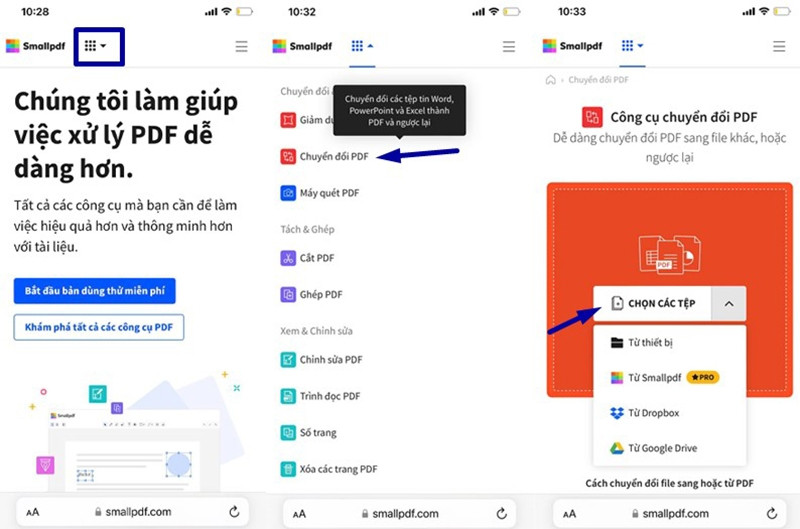 Tải tệp lên Smallpdf để chuyển đổi
Bước 4: Sau khi tệp được tải lên, nhấn “Chuyển đổi”. Hệ thống sẽ nhanh chóng xử lý để tạo ra file PDF cho bạn.
Bước 5: Khi file PDF đã được tạo xong, bạn có thể nhấn “Tải file xuống”, “Xuất & Nén” hoặc “Chia sẻ” để gửi file cho người nhận.
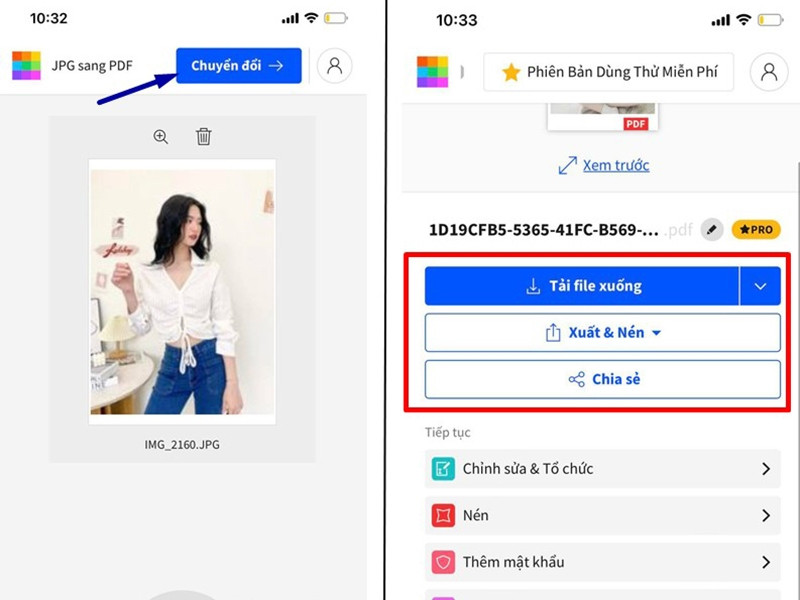 Tùy chọn tải xuống, xuất hoặc chia sẻ file PDF đã chuyển đổi
Ngoài Smallpdf, còn rất nhiều trang web khác cũng hỗ trợ chuyển đổi file sang định dạng PDF một cách đơn giản và nhanh chóng. Sau khi tạo file, bạn có thể mở tệp đã tải xuống để kiểm tra nội dung.
4. Dùng Ứng Dụng PDF Creator Cho Điện Thoại Android
Đối với người dùng điện thoại Android, ứng dụng PDF Creator là một lựa chọn hữu ích để chuyển đổi ảnh, văn bản hoặc trang web thành file PDF. Ứng dụng này hoạt động như một máy in ảo, giúp bạn tạo ra các tài liệu PDF chuyên nghiệp.
Các bước tiến hành như sau:
Bước 1: Nếu điện thoại của bạn chưa có ứng dụng này, hãy truy cập CH Play (Google Play Store) để tìm kiếm và tải về máy.
Bước 2: Mở ứng dụng và nhấn vào biểu tượng dấu “+” ở góc dưới bên phải màn hình để bắt đầu quá trình tạo file mới.
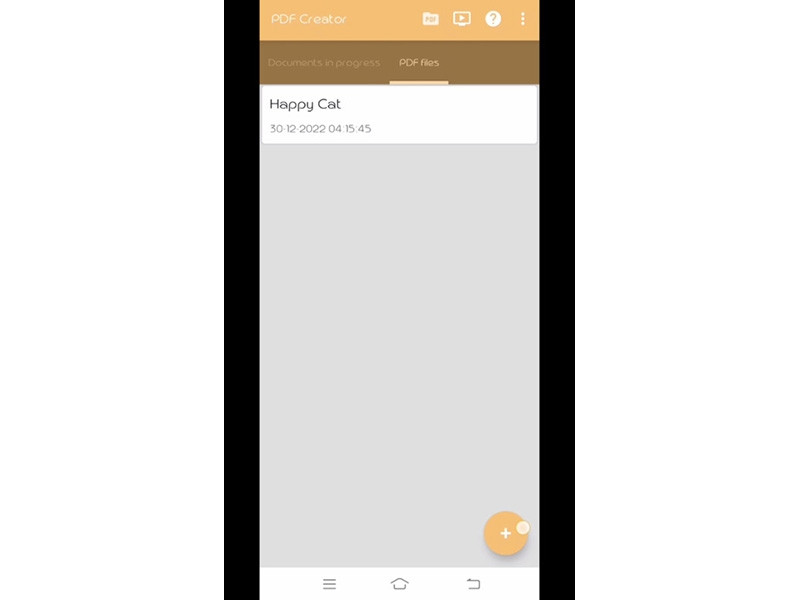 Giao diện khởi tạo file mới trong PDF Creator trên Android
Bước 3: Chọn loại file mà bạn muốn chuyển sang PDF từ các tùy chọn sau:
- Standard PDF: Tạo file PDF tiêu chuẩn từ đầu.
- Image to PDF: Chuyển đổi các hình ảnh sang PDF.
- Web to PDF: Chuyển đổi một trang web thành file PDF.
- PDF Form: Tạo file PDF theo mẫu có sẵn.
Nếu bạn chọn “Standard PDF”, ứng dụng sẽ yêu cầu bạn đặt tên cho file PDF vừa tạo.
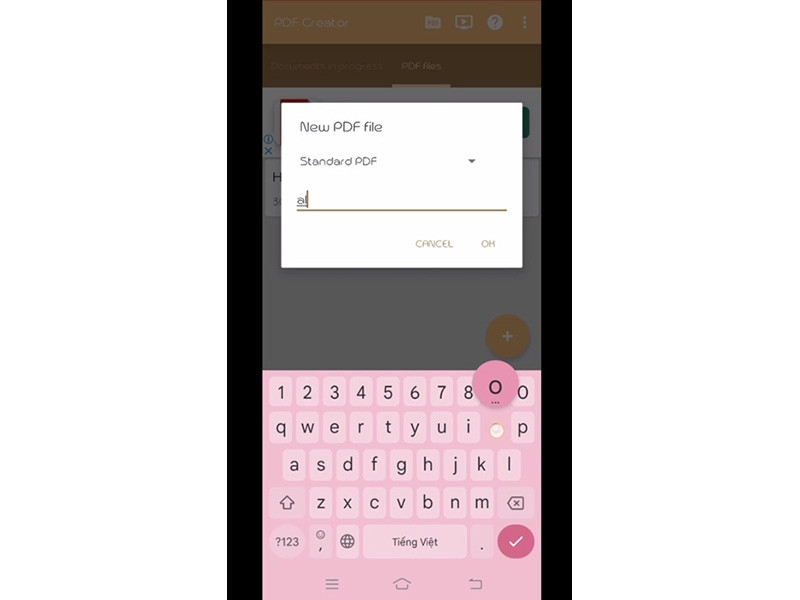 Các tùy chọn tạo file PDF trong PDF Creator
Bước 4: Chỉnh sửa file PDF của bạn bằng cách thêm ảnh, định dạng chữ, thêm cột hoặc bất kỳ nội dung nào khác theo yêu cầu.
Bước 5: Sau khi hoàn thiện, bạn có thể tải file PDF về điện thoại bằng cách nhấn vào biểu tượng hình con mắt để xem trước, sau đó chọn biểu tượng PDF. Chỉ sau vài giây, file PDF sẽ được tạo và bạn có thể dễ dàng mở, chia sẻ, in, xóa hoặc đổi tên file tùy ý.
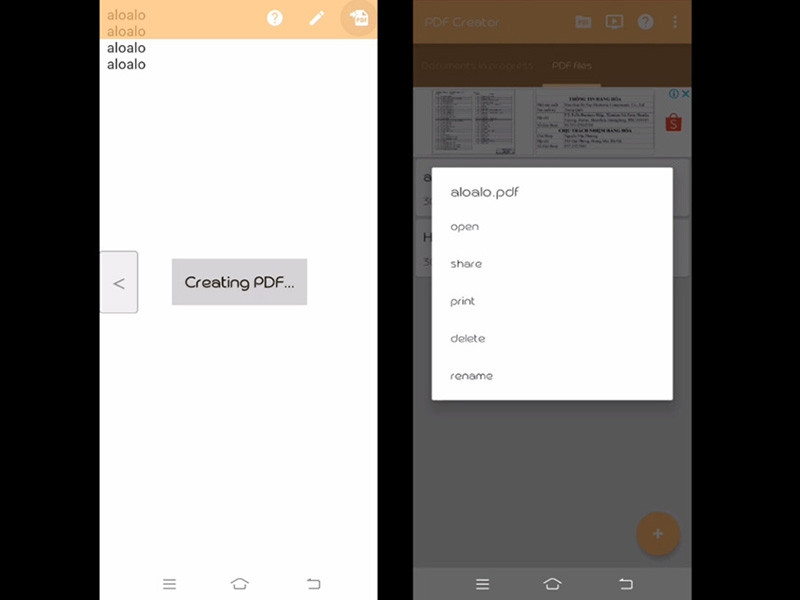 Tùy chọn xem trước và lưu file PDF trong PDF Creator
Trên đây là 4 cách tạo file PDF bằng điện thoại cực kỳ đơn giản và tiện lợi mà bạn có thể tham khảo. Tùy thuộc vào dòng máy (iPhone hay Android) cũng như các ứng dụng có sẵn trên điện thoại của mình, bạn có thể lựa chọn cách thức phù hợp nhất. Chúc bạn thành công trong việc tạo và chia sẻ tài liệu PDF một cách dễ dàng!