
Bạn đang muốn Lấy Id Bài Viết Facebook, ID ảnh, video hay album nhưng chưa biết cách? Bài viết này của CÔNG TY TNHH MÔI TRƯỜNG HSE sẽ hướng dẫn bạn chi tiết cách lấy ID trên máy tính cực nhanh và đơn giản.
ID Facebook là dãy số duy nhất được sử dụng để định danh các đối tượng trên nền tảng mạng xã hội này. Việc biết cách lấy các ID này mang lại nhiều lợi ích thiết thực, đặc biệt đối với những ai làm việc trong lĩnh vực marketing hoặc phát triển ứng dụng.
Bài viết được thực hiện trên laptop Lenovo ThinkPad. Bạn có thể thực hiện tương tự trên các dòng máy tính, laptop chạy hệ điều hành Windows hoặc MacOS khác.
I. Mục đích của việc lấy ID Facebook
Việc lấy ID của các đối tượng trên Facebook phục vụ nhiều mục đích khác nhau:
- Để làm quảng cáo Facebook hoặc lập trình ứng dụng: Cần ID để chạy quảng cáo nhắm mục tiêu chính xác hoặc tích hợp các tính năng Facebook vào ứng dụng.
- Để tìm kiếm nhanh trang cá nhân của người dùng.
- Để tìm kiếm nhanh các hình ảnh, bài viết, album ảnh, video: Ví dụ, khi bạn muốn tìm kiếm hình ảnh trên Facebook nhưng không nhớ người và thời gian đăng ảnh, việc có ID sẽ giúp tìm kiếm nhanh chóng.
II. Cách lấy ID bài viết, ảnh, video, album Facebook trên máy tính
1. Cách lấy ID bài viết trên Facebook
Hướng dẫn nhanh:
- Mở Facebook trên máy tính > Chọn bài viết muốn lấy ID bằng cách nhấn vào thời gian đăng của bài viết.
- ID bài viết chính là dãy số cuối cùng hiển thị trên thanh URL.
Hướng dẫn chi tiết:
Bước 1: Mở Facebook trên máy tính > Chọn bài viết mà bạn muốn lấy ID bằng cách nhấn vào thời gian đăng của bài viết.
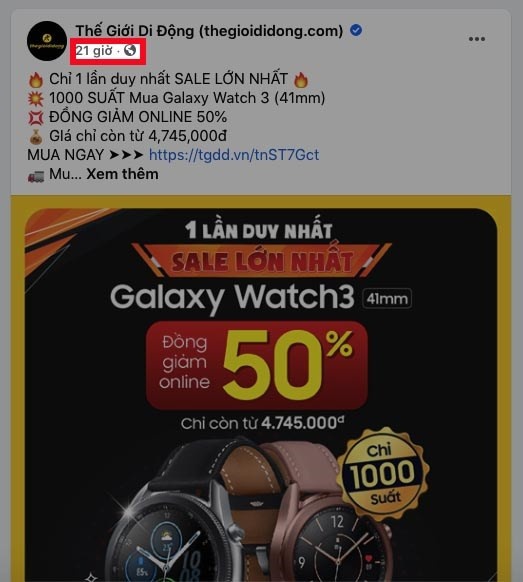 Mở Facebook trên máy tính và nhấn vào thời gian đăng của bài viết để lấy ID
Bước 2: ID bài viết chính là dãy số cuối cùng hiển thị trên thanh URL.
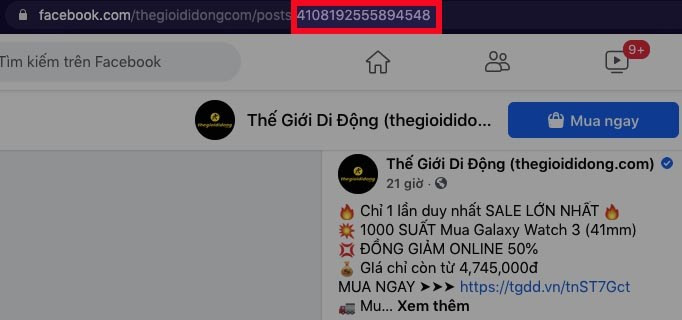 Dãy số cuối cùng trên URL là ID của bài viết Facebook
2. Cách lấy ID ảnh trên Facebook
Hướng dẫn nhanh:
- Mở Facebook trên máy tính > Chọn ảnh muốn lấy ID bằng cách nhấn vào ảnh.
- ID ảnh chính là dãy số bên phải cụm ký tự a. hiển thị trên thanh URL.
Hướng dẫn chi tiết:
Bước 1: Mở Facebook trên máy tính > Chọn ảnh mà bạn muốn lấy ID bằng cách nhấn vào ảnh.
 Chọn ảnh để lấy ID trên Facebook bằng máy tính
Bước 2: ID ảnh chính là dãy số bên phải cụm ký tự a. hiển thị trên thanh URL.
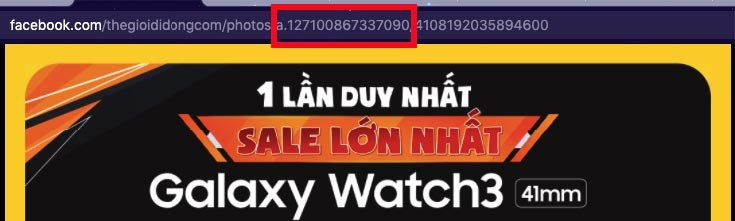 ID ảnh Facebook được hiển thị trên thanh URL
3. Cách lấy ID album ảnh trên Facebook
Hướng dẫn nhanh:
- Mở Facebook trên máy tính > Tại mục Ảnh, chọn Xem tất cả.
- Chọn album ảnh muốn lấy ID.
- ID album ảnh chính là dãy số bên phải cụm ký tự set=a. hiển thị ở cuối thanh URL.
Hướng dẫn chi tiết:
Bước 1: Mở Facebook trên máy tính > Tại mục Ảnh, chọn Xem tất cả.
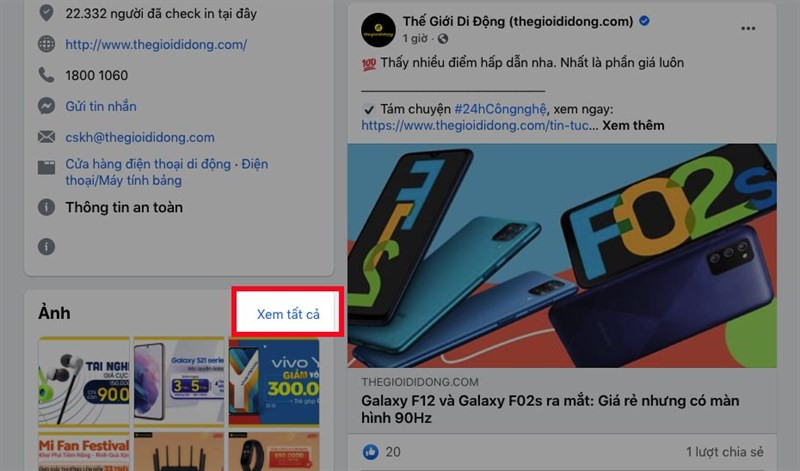 Chọn mục Ảnh và Xem tất cả để tìm album trên Facebook
Bước 2: Chọn album ảnh mà bạn muốn lấy ID.
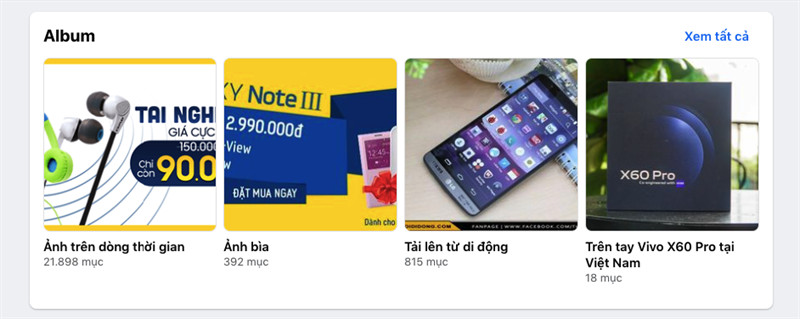 Chọn album ảnh cần lấy ID trên Facebook
Bước 3: ID album ảnh chính là dãy số bên phải cụm ký tự set=a. hiển thị ở cuối thanh URL.
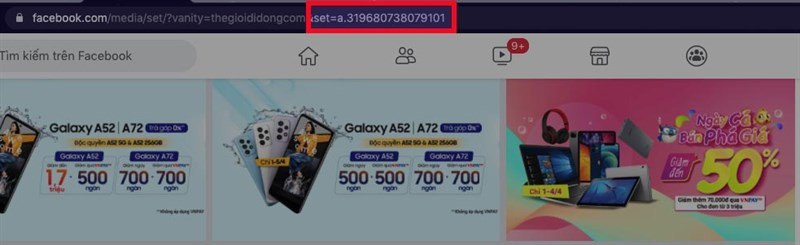 ID album ảnh Facebook nằm ở cuối URL
4. Cách lấy ID video trên Facebook
Hướng dẫn nhanh:
- Mở Facebook trên máy tính > Chọn video muốn lấy ID bằng cách nhấn vào biểu tượng mũi tên ở góc dưới bên phải của video.
- ID video chính là dãy số hiển thị ở cuối thanh URL.
Hướng dẫn chi tiết:
Bước 1: Mở Facebook trên máy tính > Chọn video mà bạn muốn lấy ID bằng cách nhấn vào biểu tượng mũi tên ở góc dưới bên phải của video.
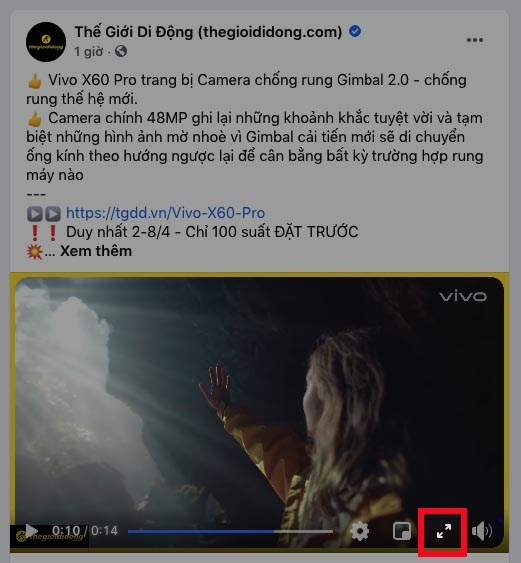 Chọn video và nhấn biểu tượng mũi tên để lấy ID trên Facebook
Bước 2: ID video chính là dãy số hiển thị ở cuối thanh URL.
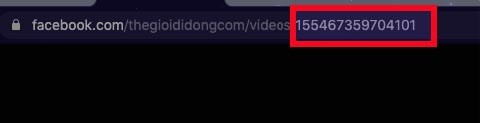 ID video Facebook hiển thị ở cuối URL
Để có thể thao tác dễ dàng trên nền tảng mạng xã hội này, đôi khi bạn cần đăng nhập fb trên máy tính trước khi thực hiện các bước trên.
III. Lấy ID bài viết, hình ảnh, video, album ảnh trên Facebook bằng VnLike.Net
Nếu muốn một giải pháp nhanh gọn hoặc gặp khó khăn với URL, bạn có thể sử dụng công cụ trực tuyến như VnLike.Net.
Bạn truy cập vào trang web VnLike.Net sau đó copy link bài viết, hình ảnh, video, album ảnh trên Facebook rồi dán vào khung nhập URL. Khi đó, ID mà bạn cần lấy sẽ hiển thị ở khung kết quả tìm kiếm.
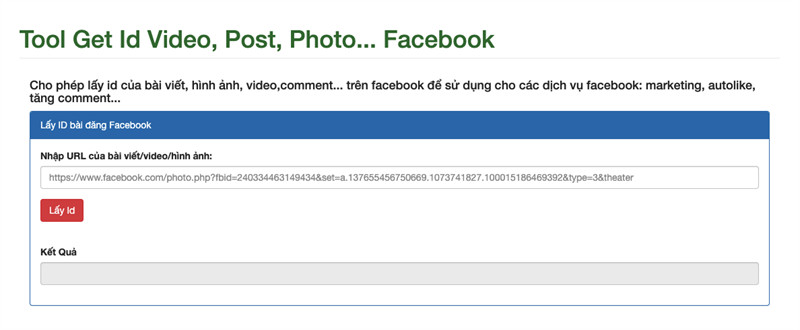 Sử dụng VnLike.Net để lấy ID Facebook dễ dàng
Nắm vững các thủ thuật này giúp bạn chủ động hơn trong việc quản lý và sử dụng Facebook. Ngoài ra, đừng bỏ lỡ cách bật chế độ chuyên nghiệp trên facebook để khai thác tối đa tiềm năng của nền tảng này.
Kết luận
Bài viết này đã tổng hợp cho bạn cách lấy ID bài viết, ảnh, video và album Facebook trên máy tính cực nhanh, cực đơn giản. Hy vọng những hướng dẫn chi tiết này sẽ giúp bạn dễ dàng thực hiện các thao tác cần thiết. Nếu thấy hữu ích, hãy chia sẻ với bạn bè và đồng nghiệp, đồng thời để lại bình luận phía bên dưới nếu có bất kỳ thắc mắc nào nhé!