
Trong môi trường làm việc và học tập hiện đại, việc sử dụng các công cụ soạn thảo văn bản như Microsoft Word đã trở thành kỹ năng thiết yếu. Một trong những thao tác nhỏ nhưng mang lại hiệu quả lớn là khả năng chèn và sử dụng dấu tích trong ô vuông có sẵn. Thao tác này không chỉ giúp tài liệu của bạn trở nên chuyên nghiệp, rõ ràng hơn mà còn cực kỳ hữu ích trong việc tạo danh sách kiểm tra, biểu mẫu khảo sát hay quản lý công việc. Nếu bạn đang tìm kiếm hướng dẫn chi tiết về [cách đánh dấu tích trong ô vuông có sẵn] để tối ưu hóa tài liệu của mình, đừng bỏ qua bài viết này.
Lợi Ích Khi Đánh Dấu Tích Trong Ô Vuông Sẵn Có Trên Word
Việc thành thạo Cách đánh Dấu Tích Trong Word mang lại nhiều lợi ích thiết thực, giúp nâng cao hiệu quả công việc và sự chuyên nghiệp cho tài liệu của bạn. Dưới đây là những điểm nổi bật:
- Tạo Danh Sách Kiểm Tra (Checklist): Đối với các danh sách công việc, nhiệm vụ cần hoàn thành, việc chèn dấu tích giúp bạn dễ dàng theo dõi tiến độ, xác định mục nào đã hoàn tất và mục nào còn đang chờ xử lý.
- Xây Dựng Tài Liệu Kiểm Tra Chuyên Nghiệp: Dấu tích cho phép bạn kiểm tra các hạng mục quan trọng, đảm bảo không bỏ sót bất kỳ chi tiết nào trong quá trình rà soát tài liệu, quy trình hay báo cáo.
- Tổ Chức Thông Tin Hiệu Quả: Với dấu tích, bạn có thể sắp xếp thông tin một cách logic, tạo sự phân cấp hoặc ưu tiên rõ ràng, giúp người đọc dễ dàng nắm bắt nội dung.
- Quản Lý Công Việc Nhóm Dễ Dàng: Trong các dự án nhóm, việc sử dụng dấu tích giúp tất cả thành viên dễ dàng theo dõi tiến độ công việc được giao, tăng cường sự minh bạch và trách nhiệm.
- Tiết Kiệm Thời Gian và Hạn Chế Sai Sót: Thay vì phải ghi chú thủ công, dấu tích giúp bạn kiểm tra và cập nhật trạng thái công việc nhanh chóng, tránh nhầm lẫn và nâng cao năng suất.
 Minh họa các lợi ích khi đánh dấu tick trong Word
Hướng Dẫn Cách Đánh Dấu Tích Trong Ô Vuông Sẵn Có Trên Word Chi Tiết
Có hai phương pháp phổ biến để bạn có thể chèn dấu tích vào tài liệu Word, đó là sử dụng Symbol (ký hiệu) hoặc kích hoạt chế độ Developer (nhà phát triển). Dưới đây là hướng dẫn chi tiết từng bước cho cả hai cách.
Cách Đánh Dấu Tích Bằng Symbol (Ký Hiệu)
Đây là phương pháp đơn giản và phổ biến, áp dụng được trên hầu hết các phiên bản Word.
Bước 1: Chọn Tab “Insert”
Tại giao diện chính của Word, bạn hãy di chuyển con trỏ đến vị trí muốn chèn dấu tích. Sau đó, trên thanh công cụ Ribbon, bạn nhấp vào tab Insert (Chèn).
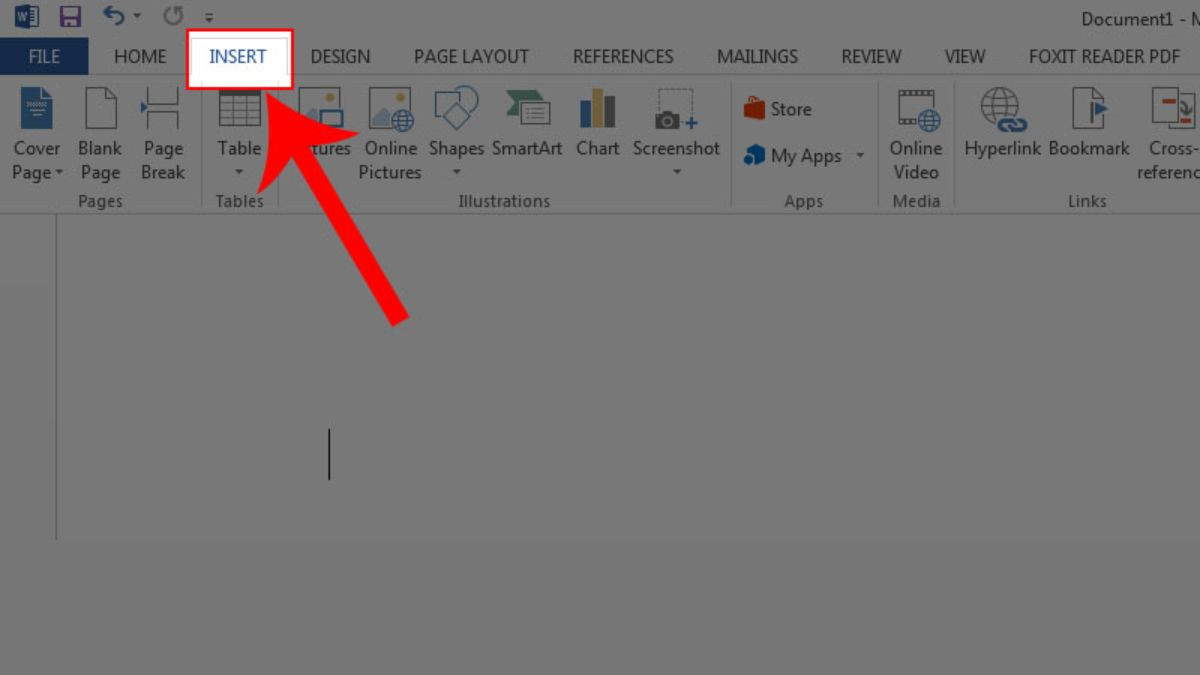 Bước 1: Chọn mục Insert để chèn dấu tick
Bước 2: Mở Cửa Sổ “Symbol”
Trong tab Insert, tìm đến nhóm Symbols (Ký hiệu) ở phía bên phải. Nhấp vào nút Symbol, sau đó chọn More Symbols (Ký hiệu khác…) từ menu thả xuống.
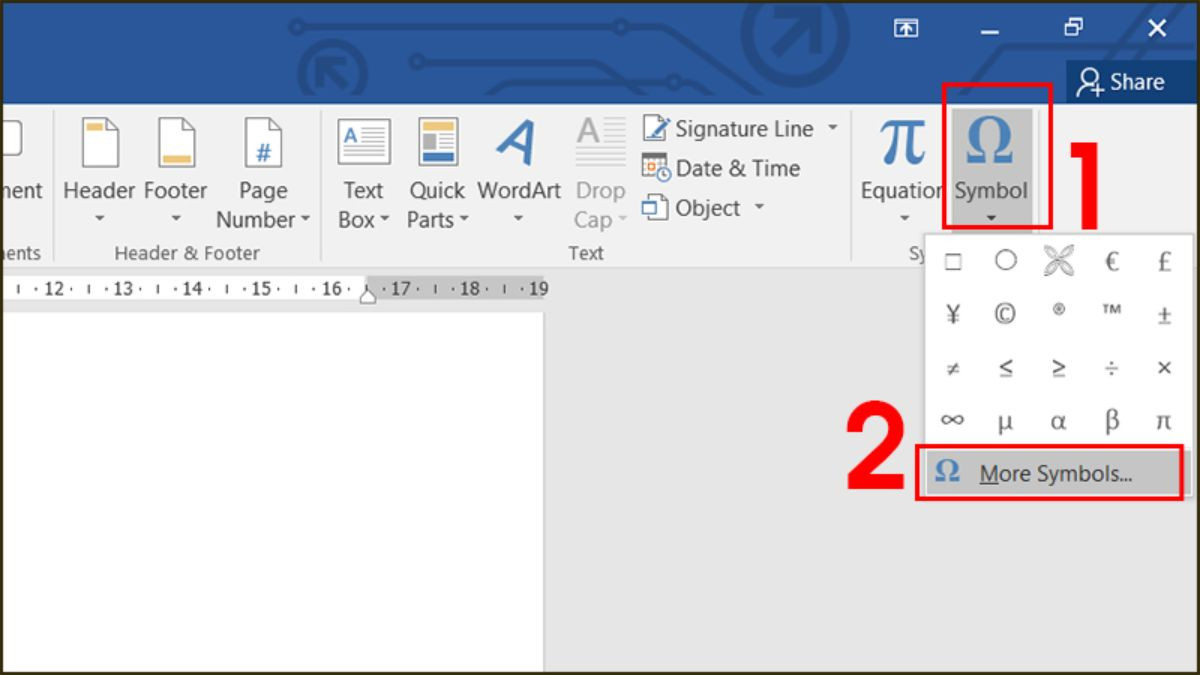 Bước 2: Mở cửa sổ Symbol để tìm dấu tick
Bước 3: Chọn Dấu Tích và Chèn
Trong cửa sổ Symbol vừa hiện ra, bạn cần thực hiện các thao tác sau:
- Tại mục Font, cuộn xuống và chọn Wingdings 2.
- Kéo thanh cuộn trong danh sách ký hiệu để tìm và chọn dấu tích mà bạn muốn sử dụng (thường là ký hiệu hình ô vuông có dấu tích bên trong).
- Cuối cùng, nhấp vào nút Insert (Chèn) để đưa dấu tích vào văn bản của bạn, sau đó nhấn Close (Đóng).
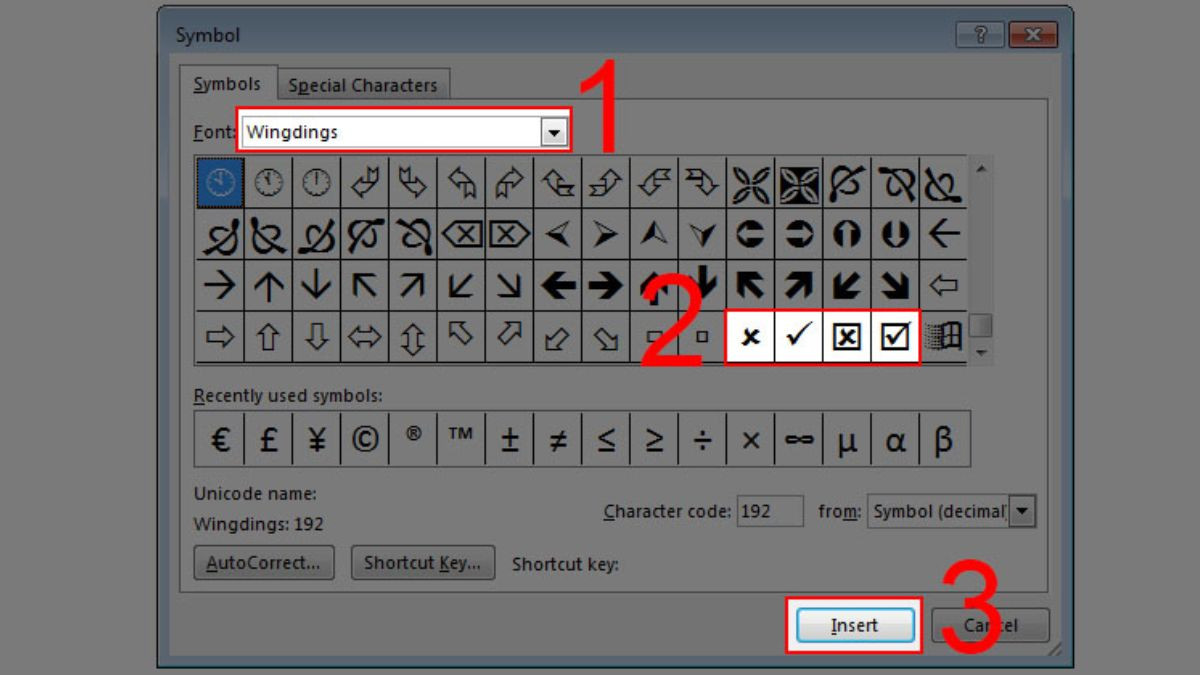 Bước 3: Chọn dấu tick từ Font Wingdings 2 và chèn
Cách Đánh Dấu Tích Bằng Chế Độ Developer (Nhà Phát Triển)
Phương pháp này tạo ra một ô vuông có thể tích/bỏ tích trực tiếp trong tài liệu, rất phù hợp cho các biểu mẫu tương tác. Trước tiên, bạn cần kích hoạt tab Developer.
Bước 1: Mở Menu “File”
Tại giao diện chính của Word, bạn tiến hành nhấp vào mục File ở góc trên bên trái màn hình.
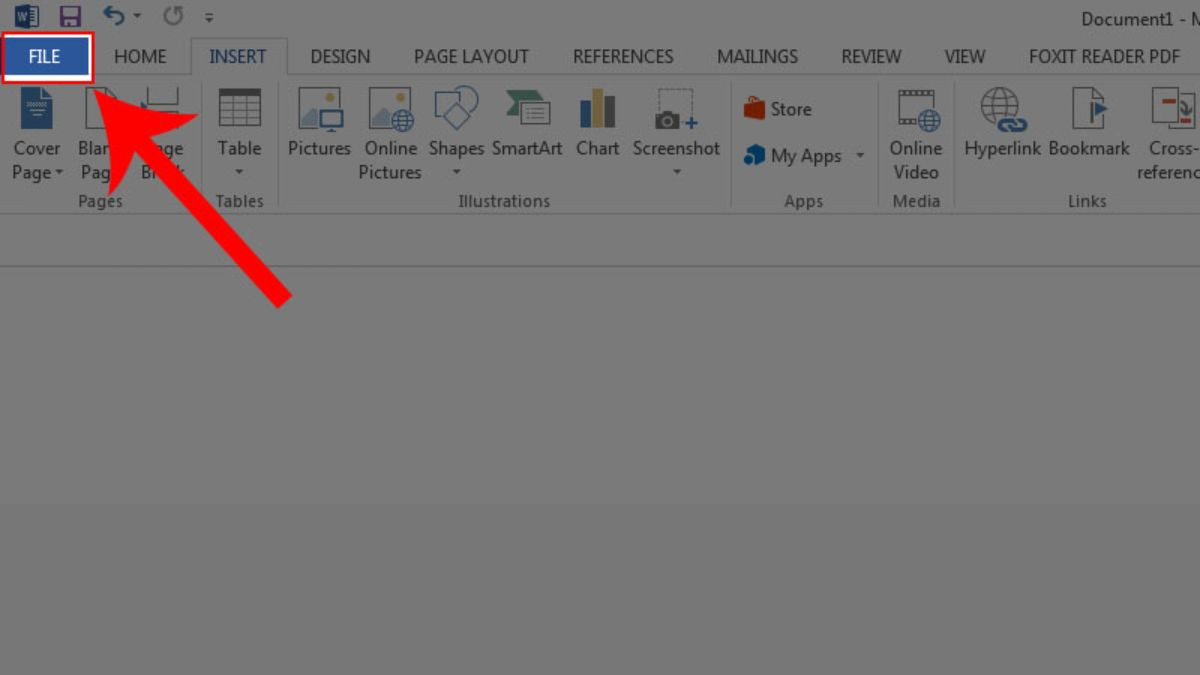 Bước 1: Chọn mục File để truy cập cài đặt Word
Bước 2: Chọn “Options”
Trong menu File, bạn nhấp chọn tiếp vào mục Options (Tùy chọn) ở phía dưới cùng bên trái.
Bước 3: Kích Hoạt Tab “Developer”
Trong cửa sổ Word Options, bạn nhấp vào Customize Ribbon (Tùy chỉnh Ribbon) ở danh sách bên trái. Ở khung bên phải, trong mục Main Tabs (Tab Chính), bạn tìm và đánh dấu tích vào ô Developer (Nhà phát triển), sau đó nhấp OK.
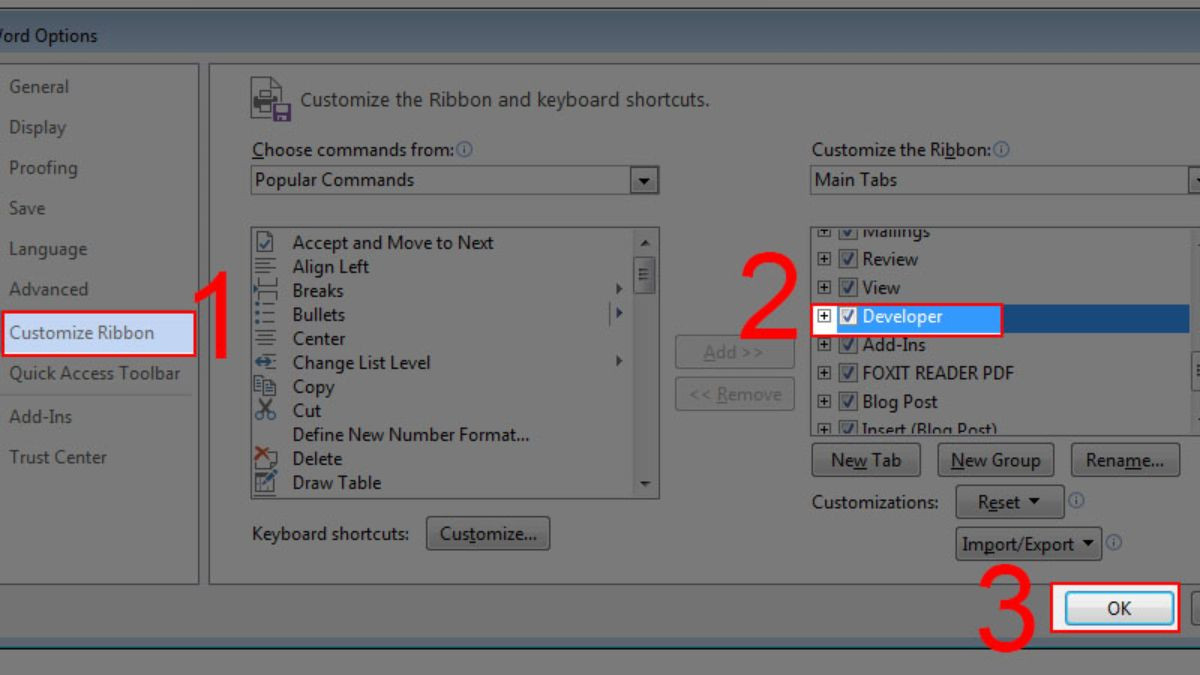 Bước 3: Bật tab Developer trong Customize Ribbon
Bước 4: Chèn Checkbox (Dấu Tích) Từ Tab Developer
Sau khi kích hoạt, tab Developer sẽ xuất hiện trên thanh công cụ Ribbon. Bạn nhấp vào tab này, trong nhóm Controls (Điều khiển), tìm và nhấp vào biểu tượng Checkbox Content Control (ô vuông có dấu tích). Dấu tích sẽ hiện ngay trong văn bản Word của bạn.
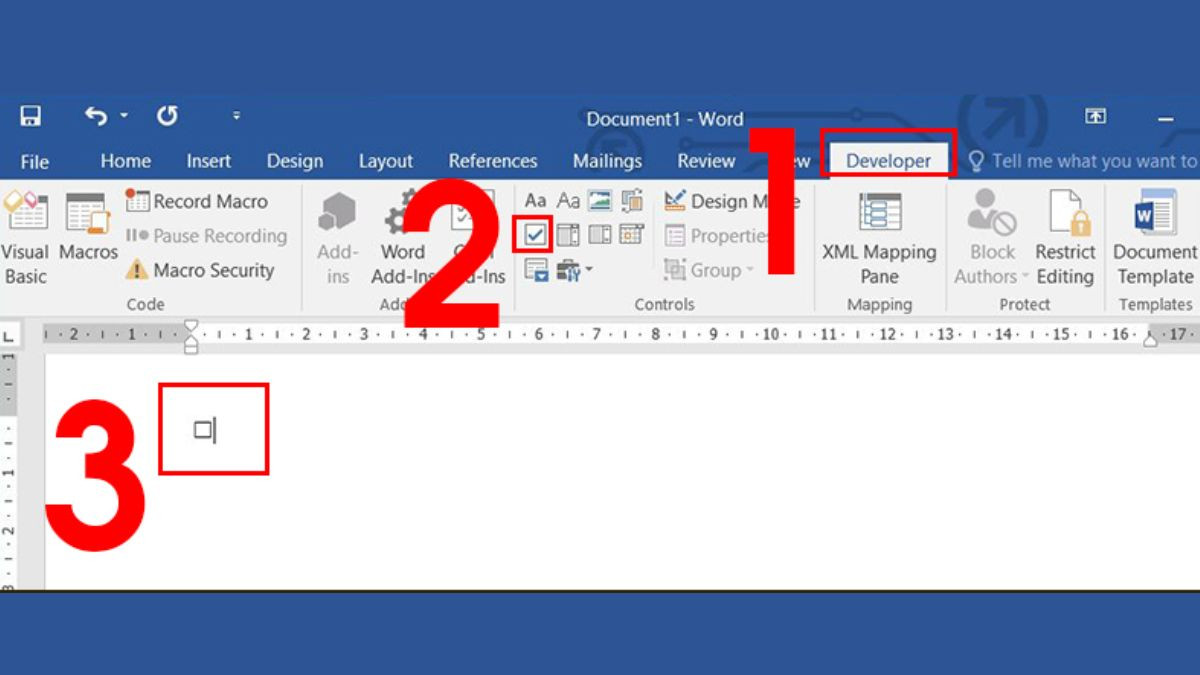 Bước 4: Chèn Checkbox từ tab Developer
Các Câu Hỏi Thường Gặp Về Dấu Tích Trong Word
Bên cạnh những hướng dẫn cơ bản về [cách đánh dấu tích trong ô vuông có sẵn], người dùng còn có một số thắc mắc liên quan. Dưới đây là giải đáp chi tiết cho các câu hỏi thường gặp. Để bài viết chuyên nghiệp hơn, bạn cũng có thể tham khảo [cách xóa khoảng trắng trong Word].
Word Phiên Bản Cũ Có Thể Đánh Dấu Tích Không?
Hoàn toàn có thể. Đối với những phiên bản Word cũ hơn như Word 2003, 2007 hay 2010, bạn vẫn có thể tạo dấu tích một cách nhanh chóng dù các tiện ích có thể không đa dạng như phiên bản mới. Các cách phổ biến bao gồm:
- Sử dụng tổ hợp phím Alt + X: Gõ mã ký tự Unicode (ví dụ:
2611cho dấu tích trong ô vuông) rồi nhấn Alt + X. - Đánh dấu tích bằng Symbol: Tương tự như hướng dẫn ở trên, bạn truy cập Insert > Symbol và chọn từ các font ký tự.
- Dùng phông Wingdings, Wingdings 2: Các font này chứa nhiều ký hiệu đặc biệt, bao gồm cả dấu tích. Bạn chỉ cần gõ một ký tự bất kỳ rồi đổi font sang Wingdings/Wingdings 2 để tìm dấu tích phù hợp.
 Minh họa việc đánh dấu tick trên Word phiên bản cũ
Làm Sao Để Xóa Hoặc Thay Đổi Dấu Tích Sau Này?
Việc xóa hay thay đổi dấu tích đã tạo trong Word khá đơn giản mà ai cũng có thể thực hiện được.
- Để xóa dấu tích: Bạn chỉ cần chọn dấu tích đó trong văn bản (nhấp chuột vào nó) rồi nhấn phím Delete hoặc Backspace trên bàn phím.
- Để thay đổi dấu tích: Nếu bạn muốn thay đổi kiểu dáng, kích thước hoặc màu sắc của dấu tích (đối với dấu tích chèn bằng Symbol), bạn cũng chỉ cần chọn dấu tích đã tạo. Sau đó, bạn có thể điều chỉnh các tùy chọn về Font size (cỡ chữ), Font color (màu chữ) hoặc chọn một kiểu dấu tích khác từ thư viện Symbol. Với dấu tích tạo bằng Developer, bạn có thể nhấp vào nó để tích hoặc bỏ tích. Ngoài ra, việc [so sánh 2 file Word] cũng là một thủ thuật hữu ích trong quá trình làm việc.
Bạn vừa tìm hiểu chi tiết về [cách đánh dấu tích trong ô vuông có sẵn] trong Word một cách nhanh chóng và đúng chuẩn. Với những hướng dẫn này, hy vọng bạn đã có thể trình bày nội dung văn bản một cách hiệu quả và chuyên nghiệp hơn, nâng cao chất lượng các tài liệu của mình. Nếu cần biết thêm điều gì về các thủ thuật Word hay các vấn đề khác liên quan đến tin học văn phòng, đừng ngần ngại tìm hiểu thêm để làm chủ công cụ này.