
Bạn có đang tìm kiếm cách xem mật khẩu Wi-Fi trên điện thoại iPhone hoặc iPad của mình? Kể từ iOS 16 và iPadOS 16.1 trở lên, Apple đã cung cấp một tính năng tiện lợi cho phép người dùng dễ dàng truy cập và sao chép mật khẩu Wi-Fi đã lưu. Với hướng dẫn chi tiết dưới đây, bạn có thể nhanh chóng tìm lại mật khẩu cho cả mạng đang kết nối hoặc các mạng đã từng sử dụng trước đây, chỉ với mật mã thiết bị, Face ID hoặc Touch ID. cách xem mật khẩu wifi trên điện thoại của bạn chưa bao giờ dễ dàng đến thế.
Tìm mật khẩu của mạng Wi-Fi hiện đang kết nối
Để xem mật khẩu của mạng Wi-Fi mà thiết bị của bạn đang kết nối, hãy làm theo các bước đơn giản sau:
-
Mở ứng dụng Cài đặt trên iPhone hoặc iPad của bạn.
-
Chạm vào mục Wi-Fi.
-
Tìm mạng Wi-Fi mà bạn hiện đang sử dụng.
-
Chạm vào nút Thông tin (biểu tượng chữ “i” trong vòng tròn).
-
Chạm vào trường Mật khẩu.
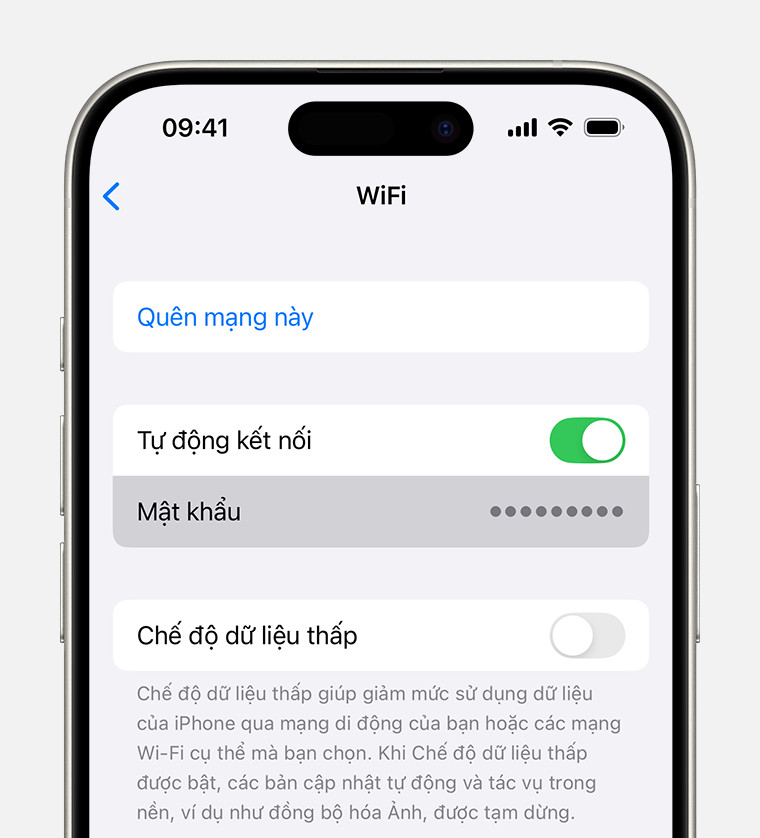 Màn hình cài đặt Wi-Fi hiển thị trường mật khẩu
 -
Bạn sẽ cần sử dụng mật mã thiết bị, Face ID hoặc Touch ID để mở khóa và hiển thị mật khẩu.
Tìm mật khẩu của các mạng Wi-Fi đã kết nối trước đây
Nếu bạn muốn xem mật khẩu của một mạng Wi-Fi mà thiết bị đã từng kết nối trước đó nhưng hiện tại không còn dùng nữa, hãy thực hiện các bước sau:
-
Trong ứng dụng Cài đặt, chạm vào Wi-Fi.
-
Chạm vào tùy chọn Sửa ở góc trên bên phải của màn hình.
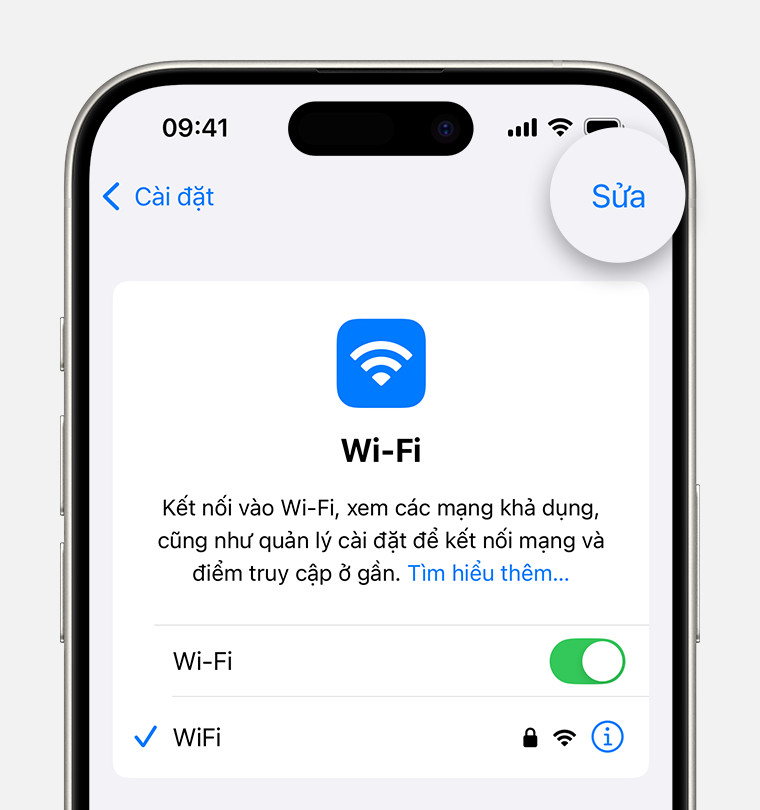 Nút Sửa trong cài đặt Wi-Fi
 -
Sử dụng mật mã, Face ID hoặc Touch ID để mở khóa và xem danh sách các mạng Wi-Fi mà thiết bị của bạn đã kết nối trước đây.
-
Chạm vào nút Thông tin (biểu tượng chữ “i” trong vòng tròn) bên cạnh mạng mà bạn muốn xem mật khẩu. Biểu tượng khóa cho biết đây là mạng đã lưu mật khẩu.
-
Chạm vào trường Mật khẩu để hiển thị mật khẩu.
Sử dụng ứng dụng Mật khẩu (iOS 18 trở lên)
Với iOS 18, bạn có thêm một cách tiện lợi để quản lý và xem mật khẩu Wi-Fi thông qua ứng dụng Mật khẩu chuyên dụng:
- Sử dụng mật mã, Face ID hoặc Touch ID để mở ứng dụng Mật khẩu.
- Chạm vào mục Wi-Fi.
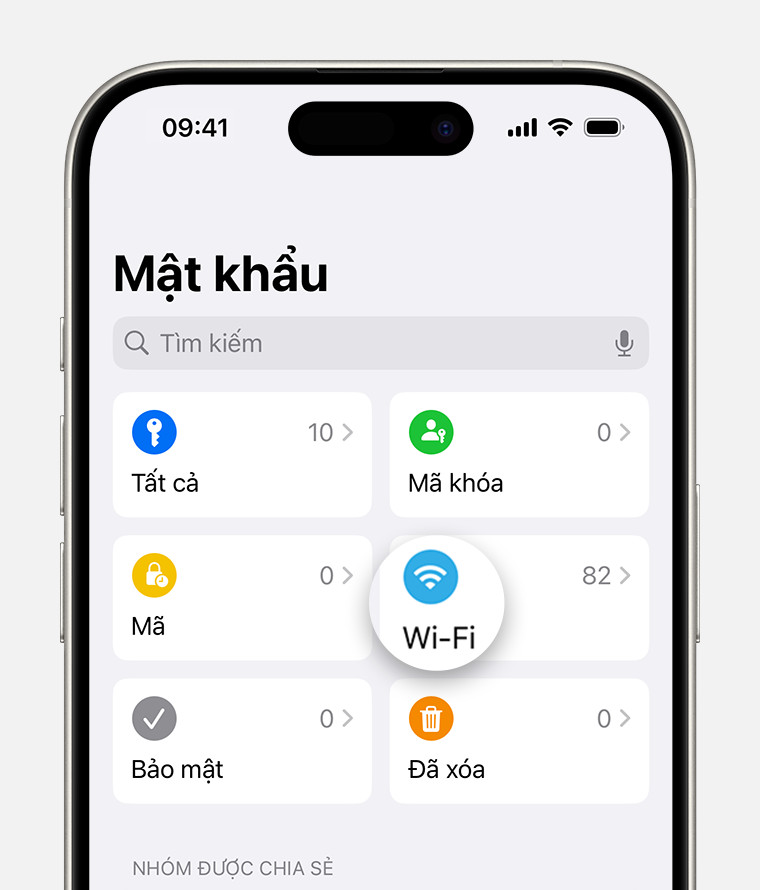 Ứng dụng Mật khẩu hiển thị danh sách các mạng Wi-Fi đã lưu
 - Chạm vào mạng Wi-Fi mà bạn muốn tìm mật khẩu.
- Chạm vào trường Mật khẩu để hiển thị thông tin.
Bạn đã biết cách xem mật khẩu Wi-Fi trên iPhone và iPad của mình một cách dễ dàng. Nếu bạn cần thêm trợ giúp hoặc gặp bất kỳ vấn đề nào trong quá trình thực hiện, đừng ngần ngại tìm kiếm sự hỗ trợ chuyên môn để giải quyết nhanh chóng.